<!DOCTYPE html>
	<html lang="vi" xmlns="http://www.w3.org/1999/xhtml" prefix="og: http://ogp.me/ns#">
	<head>
<title>Cách căn lề trong Word 2003, 2007,2010, 2013</title>
<meta name="description" content="Cách căn lề trong Word 2003, 2007,2010, 2013 - Savefile - Tin Tức -...">
<meta name="author" content="Tiểu học Dầu Tiếng">
<meta name="copyright" content="Tiểu học Dầu Tiếng [webmaster@vinades.vn]">
<meta name="generator" content="NukeViet v4.5">
<meta name="viewport" content="width=device-width, initial-scale=1">
<meta http-equiv="Content-Type" content="text/html; charset=utf-8">
<meta property="og:title" content="Cách căn lề trong Word 2003, 2007,2010, 2013">
<meta property="og:type" content="website">
<meta property="og:description" content="Savefile - Tin Tức - https&#x3A;&#x002F;&#x002F;thdautieng.dautieng.edu.vn&#x002F;savefile&#x002F;thu-thuat-tin-hoc&#x002F;Cach-can-le-trong-Word-2003-2007-2010-2013-43.html">
<meta property="og:site_name" content="Tiểu học Dầu Tiếng">
<meta property="og:url" content="https://thdautieng.dautieng.edu.vn/savefile/thu-thuat-tin-hoc/Cach-can-le-trong-Word-2003-2007-2010-2013-43.html">
<link rel="shortcut icon" href="https://thdautieng.dautieng.edu.vn/uploads/thdautieng/dautieng.png">
<link rel="canonical" href="https://thdautieng.dautieng.edu.vn/savefile/thu-thuat-tin-hoc/Cach-can-le-trong-Word-2003-2007-2010-2013-43.html">
<link rel="alternate" href="https://thdautieng.dautieng.edu.vn/rss/" title="Tin Tức" type="application/rss+xml">
<link rel="alternate" href="https://thdautieng.dautieng.edu.vn/rss/su-kien-nha-truong/" title="Tin Tức - Sự kiện nhà trường" type="application/rss+xml">
<link rel="alternate" href="https://thdautieng.dautieng.edu.vn/rss/thong-bao/" title="Tin Tức - Thông báo" type="application/rss+xml">
<link rel="alternate" href="https://thdautieng.dautieng.edu.vn/rss/thanh-tich-nha-truong/" title="Tin Tức - Thành tích nhà trường" type="application/rss+xml">
<link rel="alternate" href="https://thdautieng.dautieng.edu.vn/rss/Chi-bo-Dang/" title="Tin Tức - Chi bộ Đảng" type="application/rss+xml">
<link rel="alternate" href="https://thdautieng.dautieng.edu.vn/rss/Hoat-dong/" title="Tin Tức - Hoạt động" type="application/rss+xml">
<link rel="alternate" href="https://thdautieng.dautieng.edu.vn/rss/Hoat-dong-hoc-sinh/" title="Tin Tức - Hoạt động học sinh" type="application/rss+xml">
<link rel="alternate" href="https://thdautieng.dautieng.edu.vn/rss/Hoat-dong-doan-doi/" title="Tin Tức - Hoạt động đoàn, đội" type="application/rss+xml">
<link rel="alternate" href="https://thdautieng.dautieng.edu.vn/rss/Hoat-dong-the-thao/" title="Tin Tức - Hoạt động thể thao" type="application/rss+xml">
<link rel="alternate" href="https://thdautieng.dautieng.edu.vn/rss/Hoat-dong-cong-doan/" title="Tin Tức - Hoạt động công đoàn" type="application/rss+xml">
<link rel="alternate" href="https://thdautieng.dautieng.edu.vn/rss/y-te-hoc-duong/" title="Tin Tức - Y tế học đường" type="application/rss+xml">
<link rel="alternate" href="https://thdautieng.dautieng.edu.vn/rss/tuyen-sinh/" title="Tin Tức - Tuyển sinh" type="application/rss+xml">
<link rel="alternate" href="https://thdautieng.dautieng.edu.vn/rss/thong-ke/" title="Tin Tức - Thống kê" type="application/rss+xml">
<link rel="alternate" href="https://thdautieng.dautieng.edu.vn/rss/thu-thuat-tin-hoc/" title="Tin Tức - Thủ thuật Tin học" type="application/rss+xml">
<link rel="preload" as="style" href="https://thdautieng.dautieng.edu.vn/assets/css/font-awesome.min.css" type="text/css">
<link rel="preload" as="style" href="https://thdautieng.dautieng.edu.vn/themes/edu25th/css/hover.css" type="text/css">
<link rel="preload" as="style" href="https://thdautieng.dautieng.edu.vn/themes/edu25th/css/bootstrap.min.css" type="text/css">
<link rel="preload" as="style" href="https://thdautieng.dautieng.edu.vn/themes/edu25th/css/style.css" type="text/css">
<link rel="preload" as="style" href="https://thdautieng.dautieng.edu.vn/themes/edu25th/css/style.responsive.css" type="text/css">
<link rel="preload" as="style" href="https://thdautieng.dautieng.edu.vn/themes/edu25th/css/news.css" type="text/css">
<link rel="preload" as="style" href="https://thdautieng.dautieng.edu.vn/themes/edu25th/css/custom.css" type="text/css">
<link rel="preload" as="style" href="https://thdautieng.dautieng.edu.vn/themes/edu25th/css/style-light-brown.css?t=3425870486" type="text/css">
<link rel="preload" as="script" href="https://thdautieng.dautieng.edu.vn/assets/js/jquery/jquery.min.js" type="text/javascript">
<link rel="preload" as="script" href="https://thdautieng.dautieng.edu.vn/assets/js/language/vi.js" type="text/javascript">
<link rel="preload" as="script" href="https://thdautieng.dautieng.edu.vn/assets/js/DOMPurify/purify3.js" type="text/javascript">
<link rel="preload" as="script" href="https://thdautieng.dautieng.edu.vn/assets/js/global.js" type="text/javascript">
<link rel="preload" as="script" href="https://thdautieng.dautieng.edu.vn/assets/js/site.js" type="text/javascript">
<link rel="preload" as="script" href="https://thdautieng.dautieng.edu.vn/themes/edu25th/js/news.js" type="text/javascript">
<link rel="preload" as="script" href="https://thdautieng.dautieng.edu.vn/themes/edu25th/js/main.js" type="text/javascript">
<link rel="preload" as="script" href="https://thdautieng.dautieng.edu.vn/themes/edu25th/js/custom.js" type="text/javascript">
<link rel="preload" as="script" href="https://thdautieng.dautieng.edu.vn/themes/edu25th/js/bootstrap.min.js" type="text/javascript">
<link rel="StyleSheet" href="https://thdautieng.dautieng.edu.vn/assets/css/font-awesome.min.css">
<link rel="StyleSheet" href="https://thdautieng.dautieng.edu.vn/themes/edu25th/css/hover.css">
<link rel="StyleSheet" href="https://thdautieng.dautieng.edu.vn/themes/edu25th/css/bootstrap.min.css">
<link rel="StyleSheet" href="https://thdautieng.dautieng.edu.vn/themes/edu25th/css/style.css">
<link rel="StyleSheet" href="https://thdautieng.dautieng.edu.vn/themes/edu25th/css/style.responsive.css">
<link rel="StyleSheet" href="https://thdautieng.dautieng.edu.vn/themes/edu25th/css/news.css">
<link rel="StyleSheet" href="https://thdautieng.dautieng.edu.vn/themes/edu25th/css/custom.css">
<link rel="StyleSheet" href="https://thdautieng.dautieng.edu.vn/themes/edu25th/css/style-light-brown.css?t=3425870486">
<style type="text/css">
	body{background: #fff;}
</style>
	</head>
	<body>
<div id="print">
	<div id="hd_print">
		<h2 class="pull-left">Tiểu học Dầu Tiếng</h2>
		<p class="pull-right"><a title="Tiểu học Dầu Tiếng" href="https://thdautieng.dautieng.edu.vn/">https://thdautieng.dautieng.edu.vn</a></p>
	</div>
	<div class="clear"></div>
	<hr />
	<div id="content">
		<h1>Cách căn lề trong Word 2003, 2007,2010, 2013</h1>
		<ul class="list-inline">
			<li>Thứ hai - 24/02/2014 16:25</li>
			<li class="hidden-print txtrequired"><em class="fa fa-print">&nbsp;</em><a title="In ra" href="javascript:;" onclick="window.print()">In ra</a></li>
			<li class="hidden-print txtrequired"><em class="fa fa-power-off">&nbsp;</em><a title="Đóng cửa sổ này" href="javascript:;" onclick="window.close()">Đóng cửa sổ này</a></li>
		</ul>
		<div class="clear"></div>
		<div id="hometext">
						<div class="pull-left imghome">
				<img alt="10135617.jpg" src="https://thdautieng.dautieng.edu.vn/uploads/thdautieng/news/2014/10135617.jpg" width="150" class="img-thumbnail" />
								<p>
					<em>10135617.jpg</em>
				</p>
			</div>
			Cách căn lề trong Word 2003, 2007,2010, 2013
		</div>
		<div id="bodytext" class="clearfix">
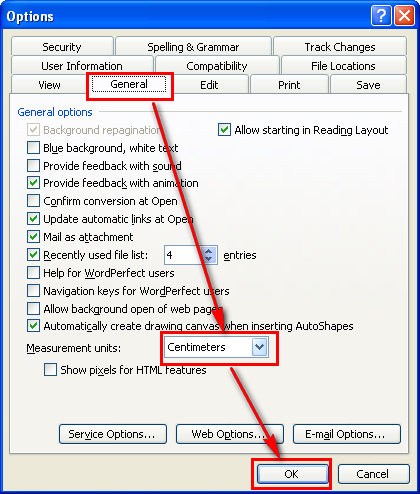
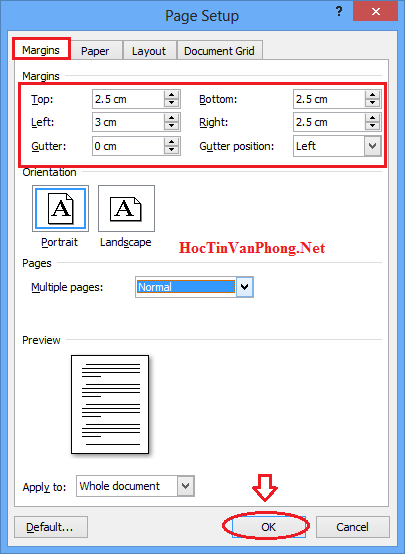
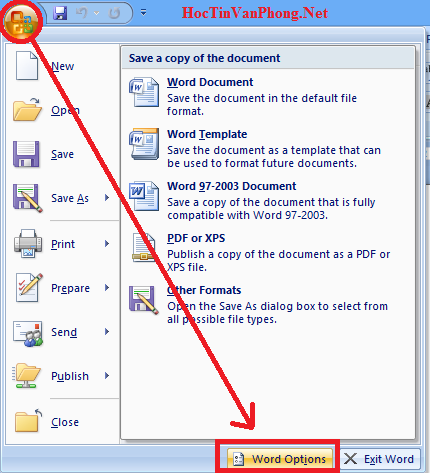
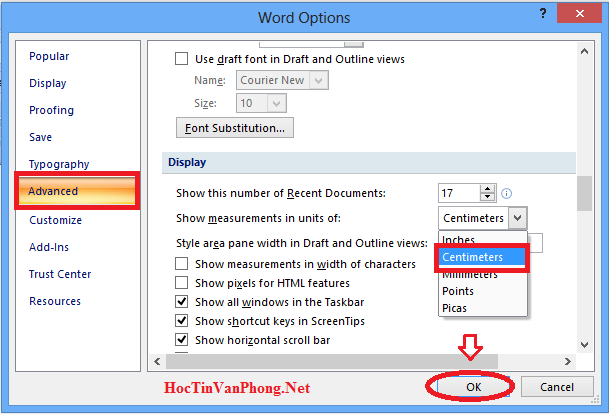
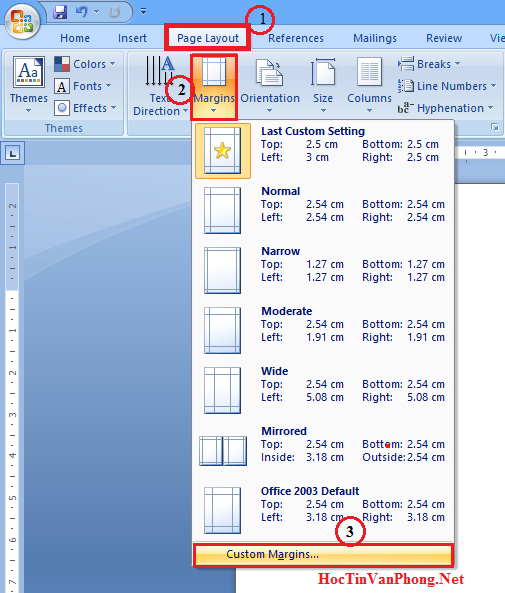
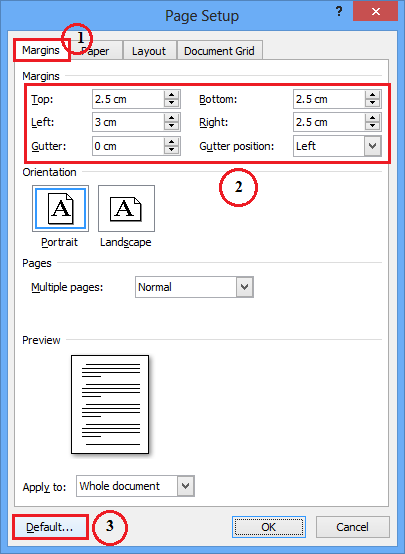
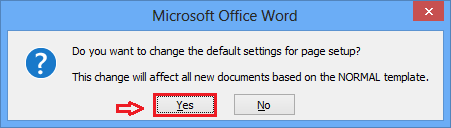
			<h1 class="post-title entry-title">Cách căn lề trong Word 2003, 2007,2010, 2013</h1><div class="post-meta clearfix"><p class="meta_categories"><a title="View all posts in Học Word" href="http://www.hoctinvanphong.net/hoc-word/" rel="category tag">Học Word</a>, <a title="View all posts in KIẾN THỨC TIN VĂN PHÒNG" href="http://www.hoctinvanphong.net/kien-thuc-tin-van-phong/" rel="category tag">KIẾN THỨC TIN VĂN PHÒNG</a></p></div><div class="entry-content clearfix"><h2><span><a href="http://hoctinvanphong.net/">Tin học văn phòng </a>cơ bản – Cách căn lề trong Word 2003, 2007, 2010, 2013</span></h2><p><span>Căn (canh) lề trong Word một trong những thao tác cần tiến hành trước khi bắt tay vào việc soạn thảo Văn bản.</span></p><p><span>Bạn nên tạo thói căn lề cho văn bản ngay từ đầu, tránh tình trạng sau khi soạn thảo, chỉnh sửa văn bản xong mới căn lề. Căn lề trong Word cũng là một trong những tiêu chí trong soạn thảo Văn bản, tùy theo quy định về quy chuẩn căn lề mà các bạn căn lề khác nhau cho những Văn bản khác nhau. Trong bài viết này, tôi sẽ hướng dẫn các bạn về Cách căn lề trong Word 2003, Word 2007, 2010 và 2013. Cách căn lề trong Word bằng đơn vị cm và cách thiết lập Căn lề mặc định trong Word.</span></p><h2><span><strong><span>1. Cách căn (canh) lề trong Word 2003</span></strong></span></h2><p><span>Như chúng ta đã biết, đơn vị thiết lập mặc định trong Word thường để ở đơn vị <em>Inch</em> , để thiết lập căn lề với đơn vị là cm, bạn  chọn <strong>Tool –> Options –> General.</strong></span><br><span>Trong thẻ <strong>General</strong> bạn chọn tới mục <strong>Measurement</strong> <strong>units –>Centimeters –> OK</strong></span></p><p><span><a href="https://thdautieng.dautieng.edu.vn/uploads/thdautieng/news/2014/cach-le-trong-word-2003.png"><img class="size-full wp-image-546 aligncenter" src="https://thdautieng.dautieng.edu.vn/uploads/thdautieng/news/2014/cach-le-trong-word-2003.png" border="0" alt="Cách căn lề trong Word 2003" title="Cách căn (canh) lề trong Word" width="420" height="494"></a></span></p><p><span> Sau khi chỉnh được về đơn vị cm, để căn lề cho văn bản Word 2003, bạn chọn:</span></p><p><span><strong>File -> Page setup </strong>và thay đổi giá trị căn lề mà bạn muốn</span></p><p><span><img class="aligncenter" src="https://thdautieng.dautieng.edu.vn/uploads/thdautieng/news/2014/cach-can-le-trong-word-4.png" border="0" alt="Cách căn lề trong Word 2003 -2" title="Cách căn (canh) lề trong Word" width="405" height="554"></span></p><h3><strong><span>Cách Căn lề trong Word 2003</span></strong></h3><p><em><span>Cần chú ý các thông số:</span></em></p><ul><li><span><strong>Top: </strong>Căn lề trên, khoảng cách từ mép trên khổ giấy tới dòng đầu tiên của khổ giấy;</span></li><li><span><strong>Bottom: </strong>Căn lề dưới, khoảng cách từ mép dưới khổ giấy tới dòng cuối cùng của khổ;</span></li><li><span><strong>Left: </strong>Căn lề trái, khoảng cách từ mép trái khổ giấy đến ký tự, chữ đầu tiên bên trái;</span></li><li><span><strong>Right: </strong>Căn lề phải, khoảng cách từ mép phải giấy đến chữ, ký tự cuối cùng bên phải.</span></li></ul><h2><span><strong><span>2. Cách căn lề trong Word 2007</span></strong></span></h2><p><span>Đơn vị đo mặc định trong Word 2007 là Inch, việc đầu tiên trước khi tiến hành căn chỉnh lề cho văn bản Word 2007 là bạn cần phải chuyển về đơn vị cm rồi mới tiến hành căn lề cho Văn bản.</span></p><p><span>Để thay đổi đơn vị đo trong Word 2007, bạn chọn <strong>Office Button –> Word Options</strong></span></p><p><span><a href="https://thdautieng.dautieng.edu.vn/uploads/thdautieng/news/2014/cach-can-le-trong-word-2007.png"><img class="size-full wp-image-554 aligncenter" src="https://thdautieng.dautieng.edu.vn/uploads/thdautieng/news/2014/cach-can-le-trong-word-2007.png" border="0" alt="cach-can-le-trong-word-2007" width="430" height="473"></a></span></p><p><span>Chọn<strong> Advanced –> Display –> Show measurements in units of –>Centimeters –> OK</strong></span></p><p><span><a href="https://thdautieng.dautieng.edu.vn/uploads/thdautieng/news/2014/cach-can-le-trong-word-2.png"><img class="alignnone size-full wp-image-547" src="https://thdautieng.dautieng.edu.vn/uploads/thdautieng/news/2014/cach-can-le-trong-word-2.png" border="0" alt="Cách căn lề trong Word 2007" title="Cách căn (canh) lề trong Word" width="609" height="414"></a></span></p><p><span>Sau khi thiết lập xong đơn vị đo về cm, chúng ta tiến hành căn lề cho văn bản Word như sau:</span></p><p><span>Chọn thẻ <strong>Page Layout –> Margin</strong></span></p><p><span>Trong bước 2 ở hình vẽ, bạn có thể chọn một trong những kiểu căn lề đã có sẵn. Nếu bạn muốn thiết lập thông số khác với những kiểu đã cho, bạn chọn <strong>Custom Margins</strong> ở bước 3.</span></p><p><span><img class="size-full wp-image-548 aligncenter" src="https://thdautieng.dautieng.edu.vn/uploads/thdautieng/news/2014/cach-can-le-trong-word-3.png" border="0" alt="Cách căn lề trong Word 2007 -1" title="Cách căn (canh) lề trong Word" width="505" height="593"></span></p><h3><strong><span>Cách căn lề trong Word 2007 – Bước 1</span></strong></h3><p><span>Cửa sổ Page Setup hiện ra, trên tab Margins bạn cũng tiến hành thiết lập các giá trị căn lề <strong>Top</strong> (trên)<strong>, Bottom </strong>(dưới)<strong>, Left </strong>(Trái)<strong>, Right </strong>(phải) tương tự như trong Word 2003 sau đó Click chọn<strong> OK.</strong></span></p><p><span><img class="size-full wp-image-551 aligncenter" src="https://thdautieng.dautieng.edu.vn/uploads/thdautieng/news/2014/cach-can-le-trong-word-4.png" border="0" alt="Cách căn lề trong Word 2007 -2" title="Cách căn (canh) lề trong Word" width="405" height="554"></span></p><h3><span><strong>Cách căn lề trong Word 2007 – Bước 2</strong></span></h3><p><span><strong>Cách căn lề trong Word 2010, 2013</strong> tương tự như <strong>cách căn lề trong Word 2007</strong>.</span></p><h2><strong><span>3. Thiết lập căn lề mặc định trong Word</span></strong></h2><p><span>Trong trường hợp bạn chỉ muốn thiết lập căn lề một lần duy nhất, và các văn bản Word sau có kiểu căn lề giống như văn bản ban đầu, bạn chỉ viết thiết lập mặc định cho kiểu căn lề.</span></p><p><span>Sau khi chọn xong các giá trị cho lề, bạn nhấn nút <strong>Default</strong></span></p><p><span><img class="size-full wp-image-549 aligncenter" src="https://thdautieng.dautieng.edu.vn/uploads/thdautieng/news/2014/cach-can-le-trong-word-mac-dinh.png" border="0" alt="Cách căn lề trong Word mặc định" title="Cách căn (canh) lề trong Word" width="405" height="554"></span></p><h3><span><strong>Thiết lập căn lề mặc định trong Word</strong></span></h3><p> </p><p><span>Sẽ có 1 hộp thoại hiện ra, bạn chọn <strong>Yes</strong> để thiết lập chế độ căn lề mặc định cho văn bản Word.</span></p><p><span><a href="https://thdautieng.dautieng.edu.vn/uploads/thdautieng/news/2014/cach-can-le-trong-word-5.png"><img class="size-full wp-image-550 aligncenter" src="https://thdautieng.dautieng.edu.vn/uploads/thdautieng/news/2014/cach-can-le-trong-word-5.png" border="0" alt="Cách căn lề trong Word - thiết lập mặc định" title="Cách căn (canh) lề trong Word" width="451" height="128"></a>Sau khi đã thiết lập xong chế độ căn lề mặc định, những văn bản mà bạn tạo mới về sau này sẽ áp dụng đúng như giá trị căn lề mà bạn đã thiết lập mặc định trước đó, bạn sẽ không phải mất công căn chỉnh lại lề văn bản.</span></p><p><span>Chúc các bạn học tập tốt!</span></p><p><strong><span>- Nga Thạch -</span></strong></p><p> </p></div>
		</div>
				<div id="author">
						<p>
				<strong>Tác giả:</strong>
				Đào Thị Hương
			</p>
		</div>
	</div>
	<div id="footer" class="clearfix">
		<div id="url">
			<strong>URL của bản tin này: </strong><a href="https://thdautieng.dautieng.edu.vn/savefile/thu-thuat-tin-hoc/Cach-can-le-trong-Word-2003-2007-2010-2013-43.html" title="Cách căn lề trong Word 2003, 2007,2010, 2013">https://thdautieng.dautieng.edu.vn/savefile/thu-thuat-tin-hoc/Cach-can-le-trong-Word-2003-2007-2010-2013-43.html</a>

		</div>
		<div class="clear"></div>
		<div class="copyright">
			&copy; Tiểu học Dầu Tiếng
		</div>
		<div id="contact">
			<a href="mailto:webmaster@vinades.vn">webmaster@vinades.vn</a>
		</div>
	</div>
</div>
        <div id="timeoutsess" class="chromeframe">
            Bạn đã không sử dụng Site, <a onclick="timeoutsesscancel();" href="https://thdautieng.dautieng.edu.vn/#">Bấm vào đây để duy trì trạng thái đăng nhập</a>. Thời gian chờ: <span id="secField"> 60 </span> giây
        </div>
        <div id="openidResult" class="nv-alert" style="display:none"></div>
        <div id="openidBt" data-result="" data-redirect=""></div>
<div id="run_cronjobs" style="visibility:hidden;display:none;"><img alt="cron" src="/index.php?second=cronjobs&amp;p=f76T4my4" width="1" height="1" /></div>
<script src="https://thdautieng.dautieng.edu.vn/assets/js/jquery/jquery.min.js"></script>
<script>var nv_base_siteurl="/",nv_lang_data="vi",nv_lang_interface="vi",nv_name_variable="nv",nv_fc_variable="op",nv_lang_variable="language",nv_module_name="news",nv_func_name="savefile",nv_is_user=0, nv_my_ofs=7,nv_my_abbr="+07",nv_cookie_prefix="nv4c_Cgoz2",nv_check_pass_mstime=1738000,nv_area_admin=0,nv_safemode=0,theme_responsive=1,nv_recaptcha_ver=2,nv_recaptcha_sitekey="6LcNwC8UAAAAAMm8ZTYNygweLUQtOU0IapbDRk69",nv_recaptcha_type="image",XSSsanitize=1;</script>
<script src="https://thdautieng.dautieng.edu.vn/assets/js/language/vi.js"></script>
<script src="https://thdautieng.dautieng.edu.vn/assets/js/DOMPurify/purify3.js"></script>
<script src="https://thdautieng.dautieng.edu.vn/assets/js/global.js"></script>
<script src="https://thdautieng.dautieng.edu.vn/assets/js/site.js"></script>
<script src="https://thdautieng.dautieng.edu.vn/themes/edu25th/js/news.js"></script>
<script src="https://thdautieng.dautieng.edu.vn/themes/edu25th/js/main.js"></script>
<script src="https://thdautieng.dautieng.edu.vn/themes/edu25th/js/custom.js"></script>
<script src="https://thdautieng.dautieng.edu.vn/themes/edu25th/js/bootstrap.min.js"></script>
</body>
</html>